
导航到Cloud Storage
左侧菜单 → Storage → Cloud Storage
创建存储桶
[创建] → [创建存储桶]
名称: your-cdn-bucket(全局唯一)
位置类型: 区域(如:us-central1)
存储类别: 标准
访问控制: 统一
保护工具: 按需启用
上传文件
点击存储桶名称进入
上传文件或上传文件夹
或使用拖放上传
权限标签页
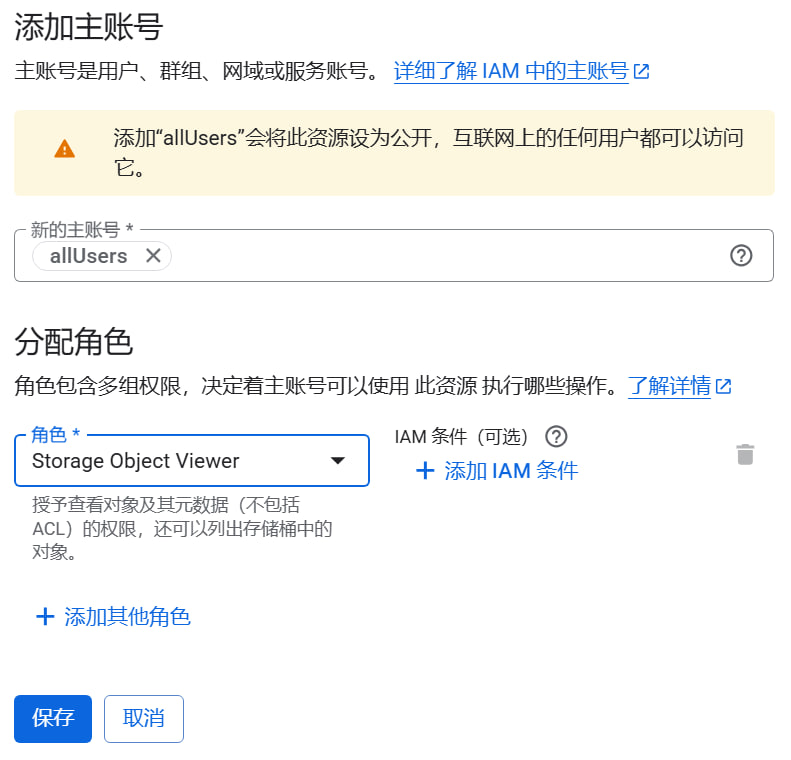
存储桶详情 → [权限]标签页 → [授予访问权限]
新主体: allUsers
角色: Storage Object Viewer
点击保存(如需公开访问)
设置CORS(跨域访问)
[配置]标签页 → [跨源资源共享(CORS)]
[
  {
    "origin": ["https://yourdomain.com"],
    "method": ["GET", "HEAD"],
    "responseHeader": ["*"],
    "maxAgeSeconds": 3600
}]注意: GCP的CDN需通过负载均衡器配置
导航到负载均衡
左侧菜单 → [网络服务] → [负载均衡]
创建
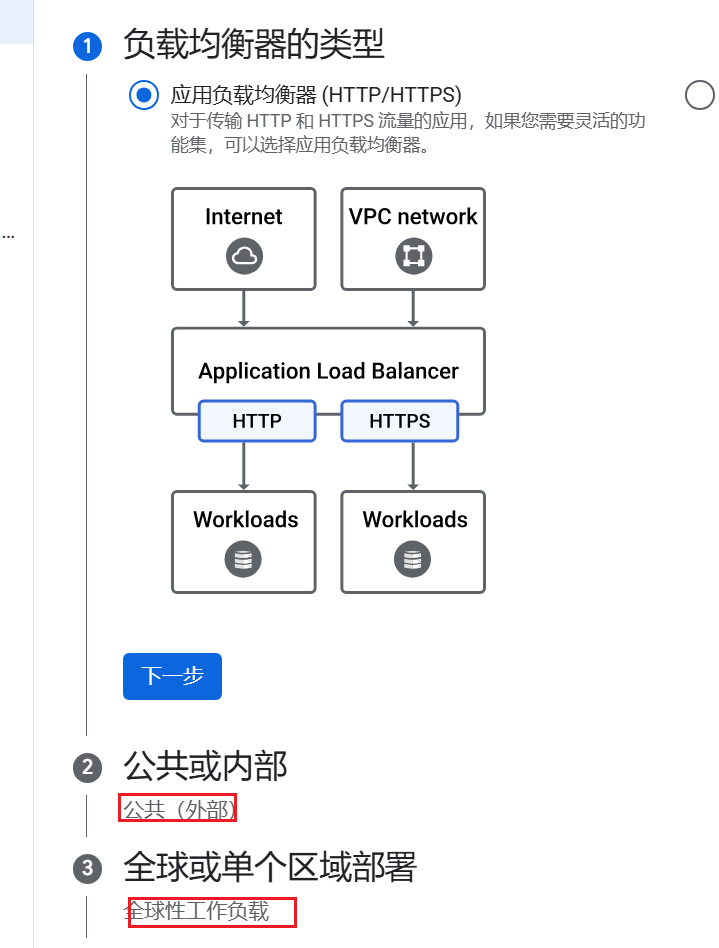
[创建负载均衡器] → [开始配置]
选择 HTTP(S) 负载均衡 → [继续] 以下步骤全部可以选择默认的然后直到最后“配置”
前端配置
名字随便写你能理解的,推荐选https,IP地址那里创建一个 名字也是随便写
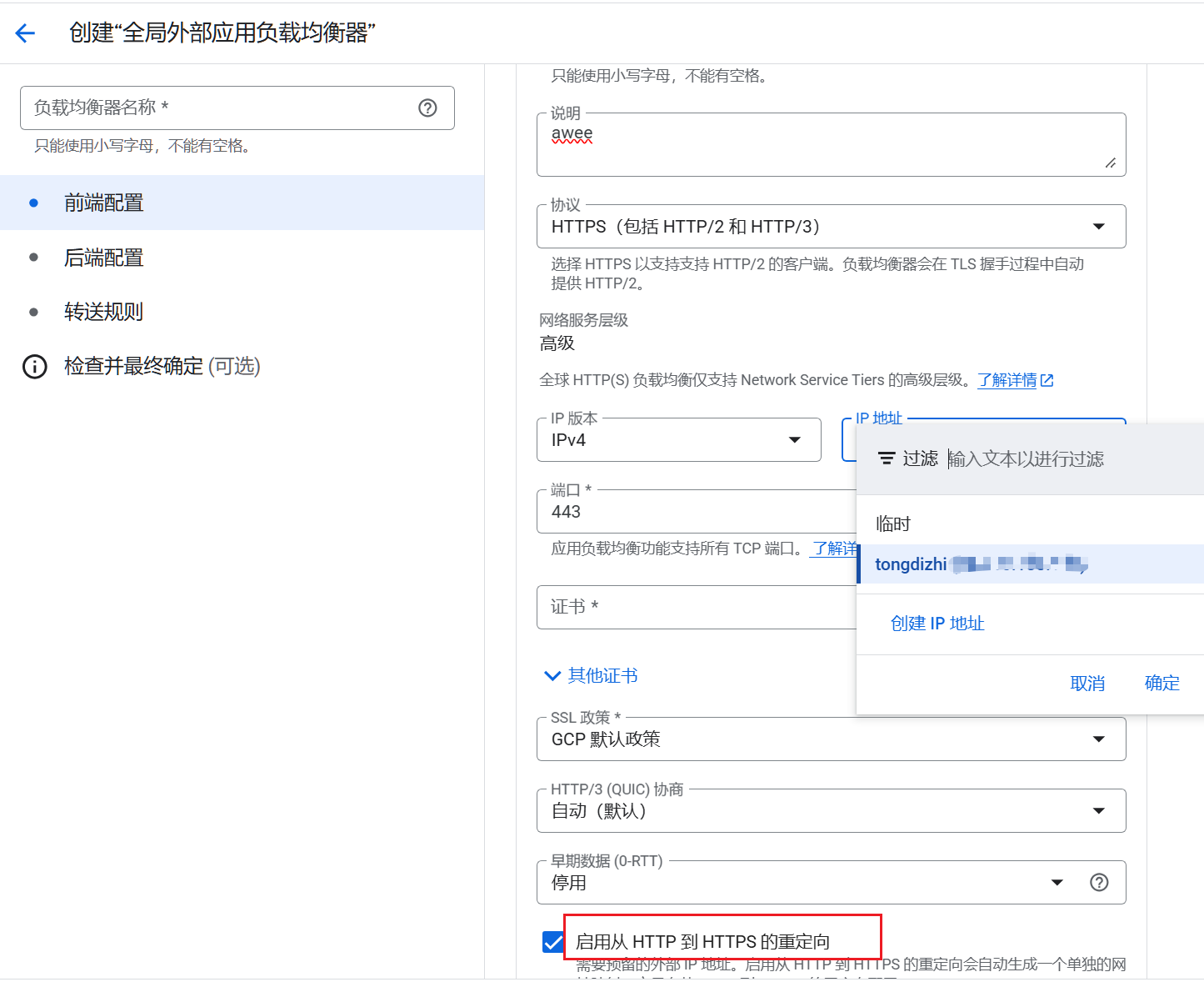
https就必须要选择证书,如果你已经有自己的域名证书了就上传没有就用谷歌的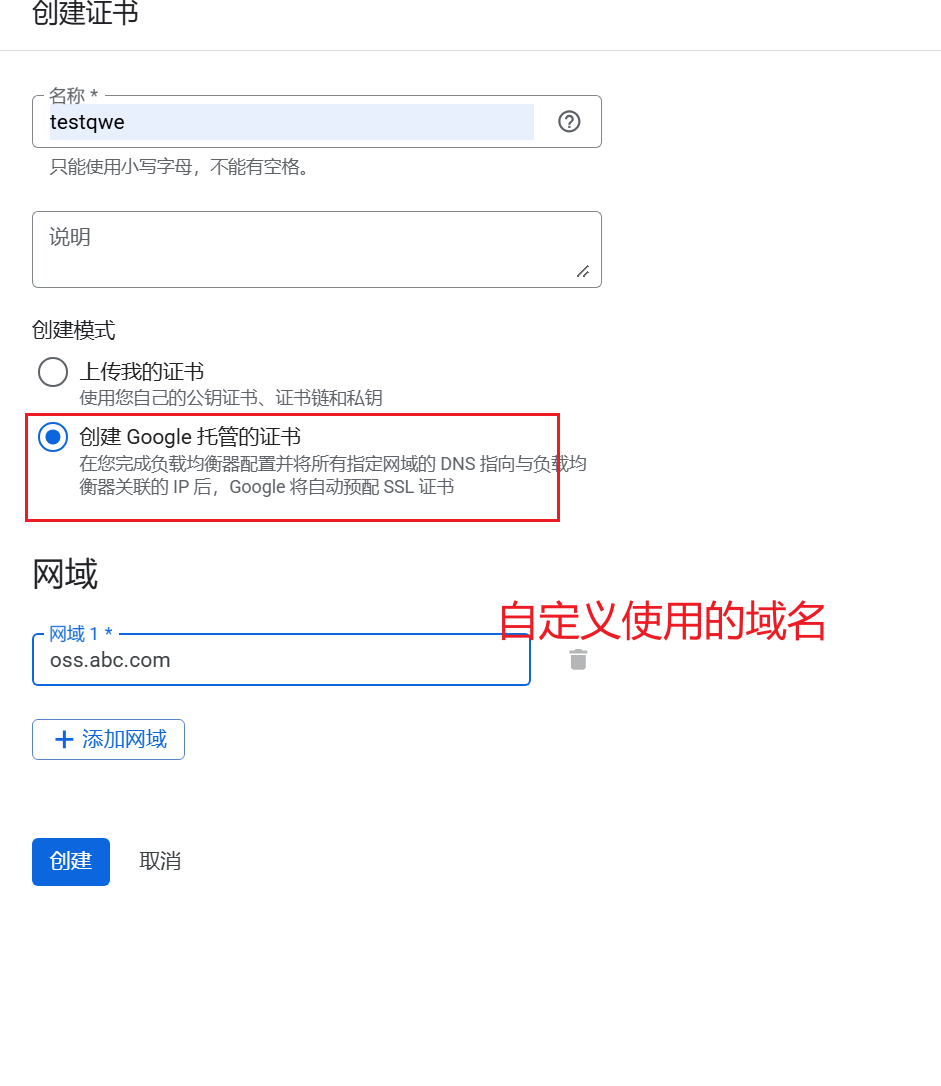
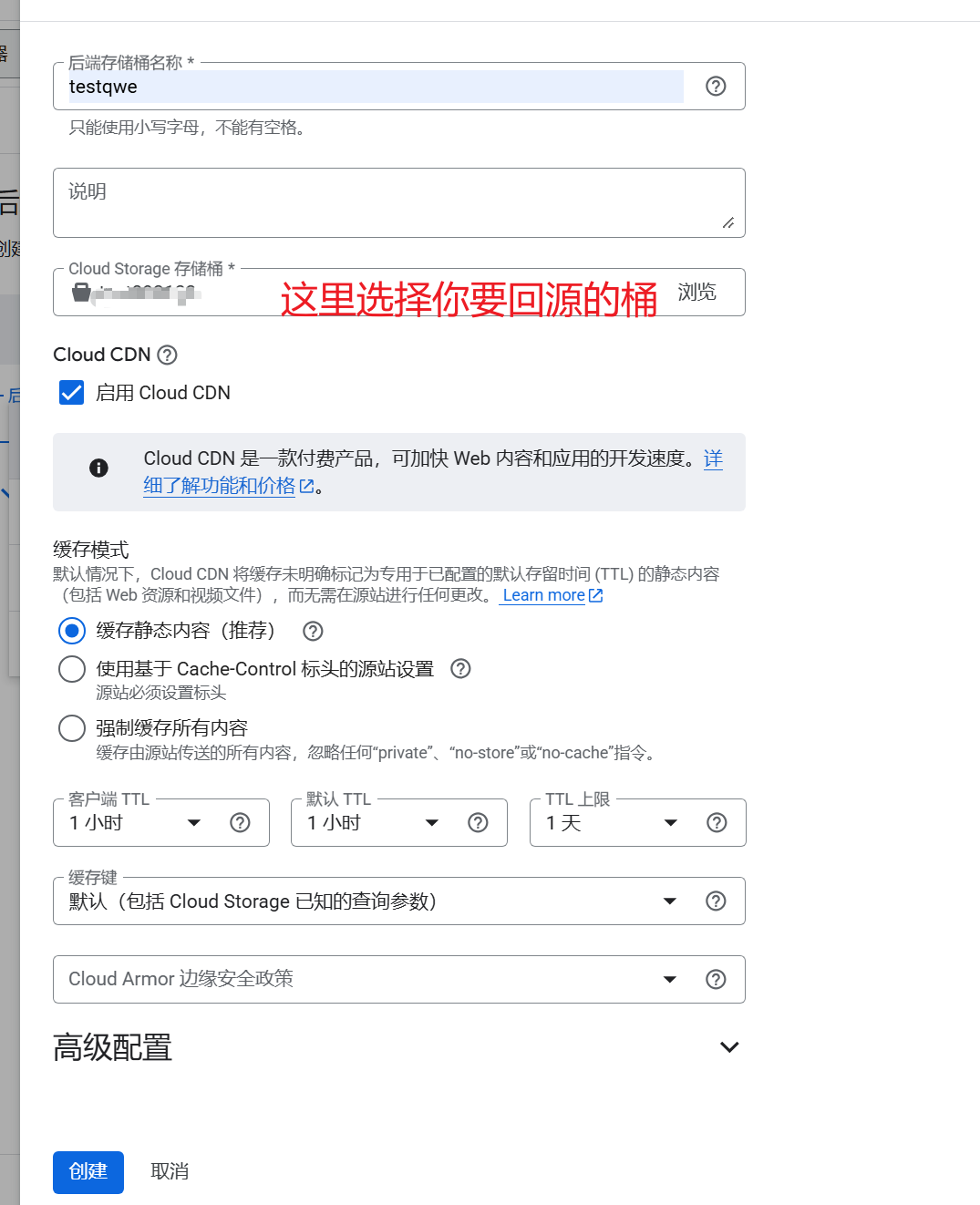
我们是要回源到存储桶,选择创建后端存储桶
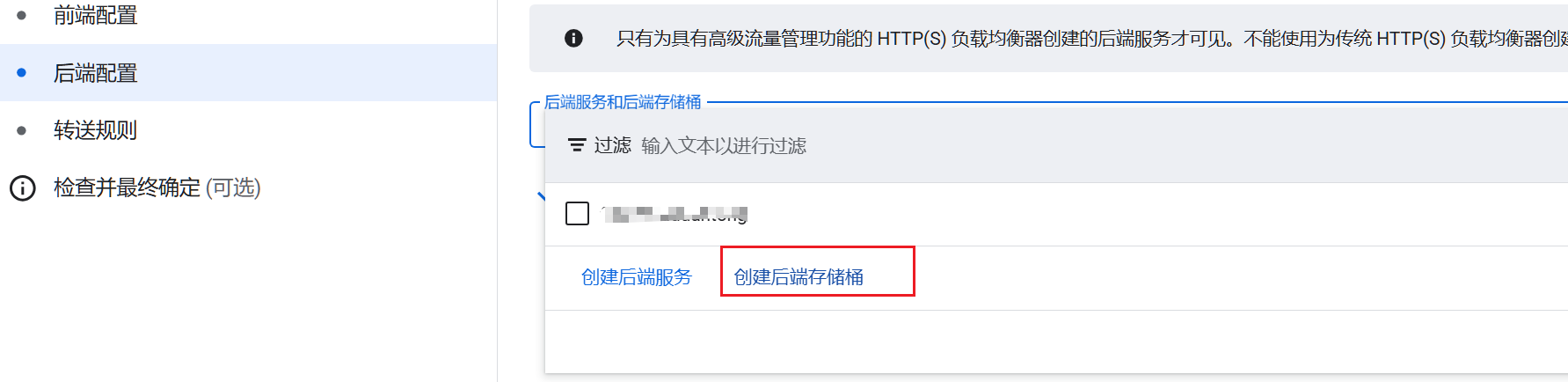
指定存储桶并开启CDN
存储桶: 选择刚才创建的存储桶
启用 Cloud CDN: ✅ 勾选
缓存模式: 使用缓存键和缓存策略
默认TTL: 3600秒(1小时)
点击创建
主机和路径规则
简单宿主机和路径规则
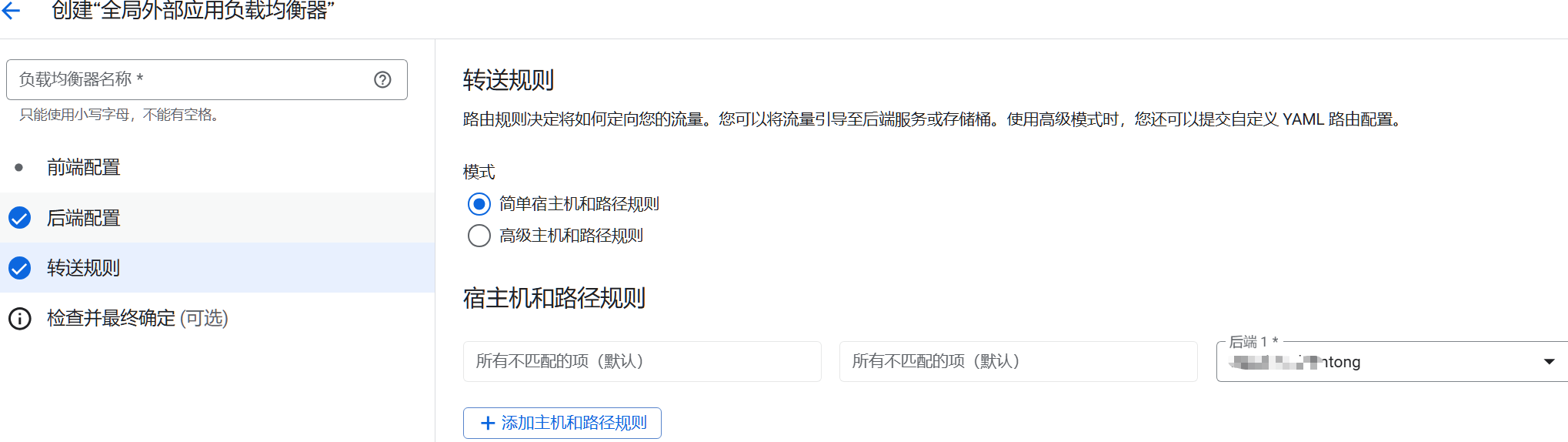
完成配置
[创建] → 等待负载均衡器创建完成(约2-5分钟)
导航到Cloud DNS或是你自己域名所在的解析商添加解析
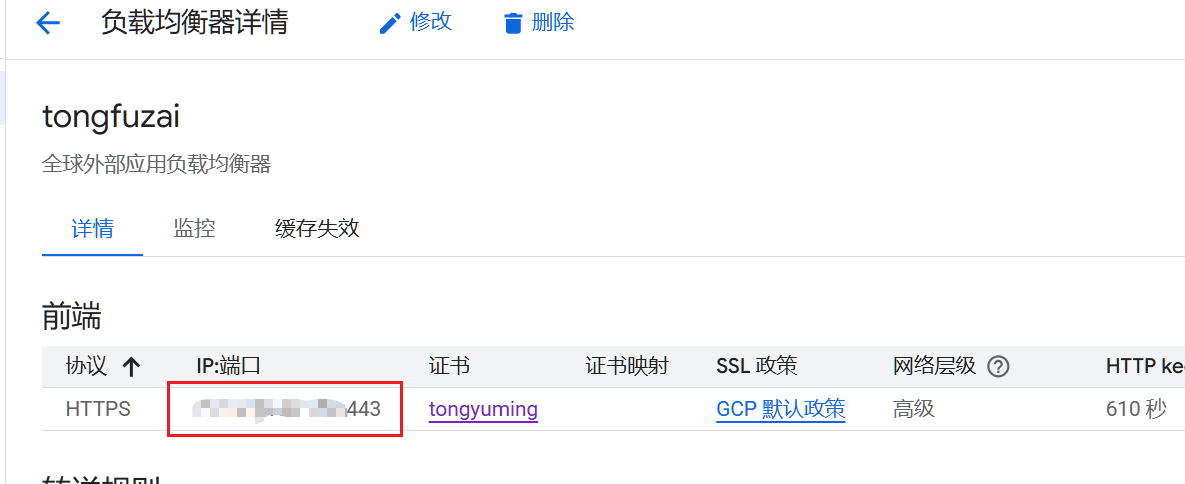
打开负载均衡器,选择htpps那条,打开能看到一个IP地址:443
指定解析
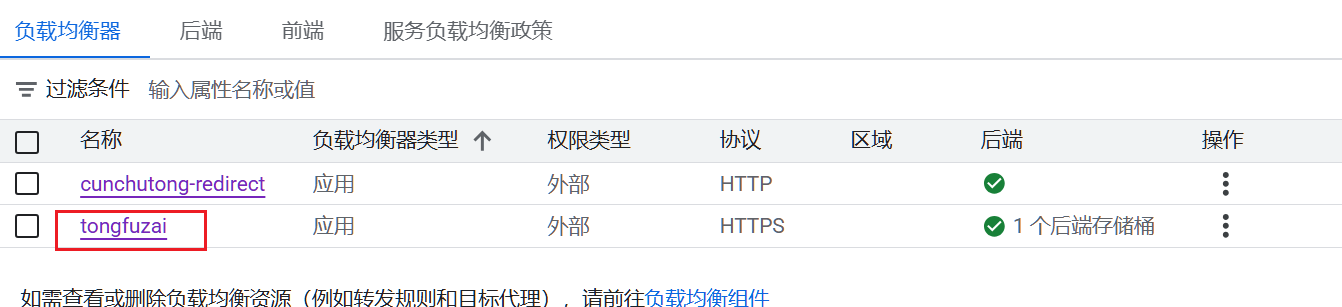
记录类型:A 记录
主机记录:oss
记录值:填写您在 GCP 上创建的 负载均衡器(Frontend)的静态 IP 地址
等待10-30分钟左右 SSL证书那里显示生效了,就可以访问你的自定义域名了,比如原来默认存储桶地址是https://storage.googleapis.com/txxxxxx/GCP.png
现在访问https://oss.abc.com/GCP.png
缓存策略配置
负载均衡器 → [后端配置] → 点击后端存储桶名称
包含查询参数
排除特定头部
缓存静态内容
强制缓存模式
使用缓存键和缓存策略
缓存模式:
缓存键策略:
自定义响应头
[高级配置] → [自定义响应头]
X-Cache: {cdn_cache_status}X-Origin: Google Cloud Storage